
Eigenschaften und Inhalte von Berichten
Gültig für: viflow (Abo | 10 | 9 | 8) | Artikel: 3612556 | Aktualisiert am 07.08.2026
{{gold}}Diese Funktion steht in der viflow-Edition gold zur Verfügung (nicht in viflow blue und silver).{{end}}
Die in viflow hinterlegten Berichte und Ausgaben können bezüglich der anzuzeigenden Inhalte manuell konfiguriert oder eingeschränkt werden.
In der Standardeinstellung werden alle für den jeweiligen Bericht möglichen Felder und Daten angezeigt. Sollten Sie bestimmte Felder oder Daten nicht in den Berichten benötigen, können Sie diese anpassen und in verschiedenen Varianten speichern.
So passen Sie die Inhalte von Berichten an
- Öffnen Sie das Fenster Berichte, indem Sie im Register Ansicht auf Fenster – Berichte klicken.
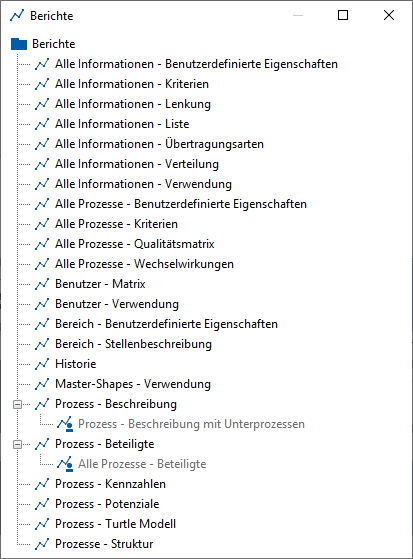
- Klicken Sie mit der rechten Maustaste [
.png) ] auf den Bericht, den Sie individuell konfigurieren möchten und klicken Sie im Kontextmenü auf Neu.
] auf den Bericht, den Sie individuell konfigurieren möchten und klicken Sie im Kontextmenü auf Neu.
- Benennen Sie den neuen Bericht.
 Angezeigt wird dieser unter dem kopierten Standardbericht.
 - Klicken Sie mit der rechten Maustaste [] auf den neuen Bericht und wählen Sie aus dem Kontextmenü den Eintrag Eigenschaften.
 Das Eigenschaftenfenster des Berichts wird geöffnet.
 - Zum individuellen Anpassen des Berichts nehmen Sie im Register Allgemein zunächst die Grundeinstellungen vor.
 Legen Sie hier zum Beispiel das Ausgabeformat fest oder ob der Bericht ins WebModel eingebunden werden soll.
Die verfügbaren Optionen variieren je nach Berichtsart und -Inhalt. - Öffnen Sie das Register Konfiguration, um alle Inhalte des Berichts anzuzeigen.
 Legen Sie hier fest, welche Eigenschaften im Bericht erscheinen sollen. Klicken Sie dazu in das jeweilige Feld und wählen Ja oder Nein.
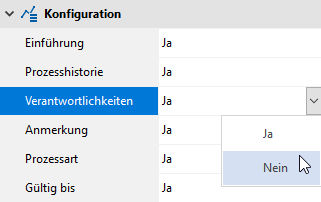 Wird der Bericht jetzt aufgerufen, enthält er die individuell gewählten Eigenschaften.
 - Nur viflow Abo: Vergeben Sie ggf. Berechtigungen für das Bearbeiten und Verwenden des Berichts.
Individuell angepasste Berichte öffnen
Wenn Sie individuell angepasste Berichte erstellt haben, erscheinen diese beim Öffnen des Berichts, auf dem sie basieren, zur Auswahl.
- Sie können die Berichte bzw. Profile direkt aus dem Kontextmenü [
.png) ] der Objekte in den entsprechenden Fenstern aufrufen. Klicken Sie dazu jeweils mit der rechten Maustaste auf das Objekt und wählen den Eintrag Berichte.
] der Objekte in den entsprechenden Fenstern aufrufen. Klicken Sie dazu jeweils mit der rechten Maustaste auf das Objekt und wählen den Eintrag Berichte.
- Natürlich können die Berichte auch über das viflow-Menü Berichte aufgerufen werden.

Berichte ins WebModel einbinden
Es ist möglich, wichtige Berichte, wie z.B. die Prozessbeschreibung, in das WebModel einzubinden und aus diesem direkt aufzurufen.
- Öffnen Sie das Fenster Berichte, indem Sie im Register Ansicht auf Fenster – Berichte klicken.
- Klicken Sie mit der rechten Maustaste [
.png) ] auf den zu Bericht, der ins WebModel eingebunden werden soll, und wählen Sie aus dem Kontextmenü den Eintrag Eigenschaften.
] auf den zu Bericht, der ins WebModel eingebunden werden soll, und wählen Sie aus dem Kontextmenü den Eintrag Eigenschaften. - Klicken Sie im Register Allgemein in das Feld In WebModel einbinden und wählen den Eintrag Ja.
.png) Der Bericht wird nach dem nächsten Export im WebModel gespeichert und ist dort im Register Berichte aufrufbar.
Der Bericht wird nach dem nächsten Export im WebModel gespeichert und ist dort im Register Berichte aufrufbar.